

※当記事は2026年7月に作成した記事です。バージョンの更新により内容が変更されている可能性がありますので、ご了承下さい。
はじめに
社員Wです。
業務でSalesforceを使用している方なら既にご存知かと思いますが、今年の6月から順次Salesforce 製品のセキュリティ強化に関する更新が行われるようになりました。(詳細はこちらを参照)
特に影響が大きかったのが、管理者ユーザーに対するMFA(多要素認証)の必須化です。
適用方法について調べた所、Windows Helloによる「組み込み Authenticator」を採用する事で、スマホアプリを介さずに認証を実施できる事が分かりました。
本記事は、対応を行った際の手順や注意点に関する備忘録をまとめたものになります。ご参考になれば幸いです。
手順
では、さっそく手順について解説していきます。
事前確認
1.お使いのPCにWindows Helloが設定されている(使用できる)事を確認してください。
(本記事では省略させて頂きます。)
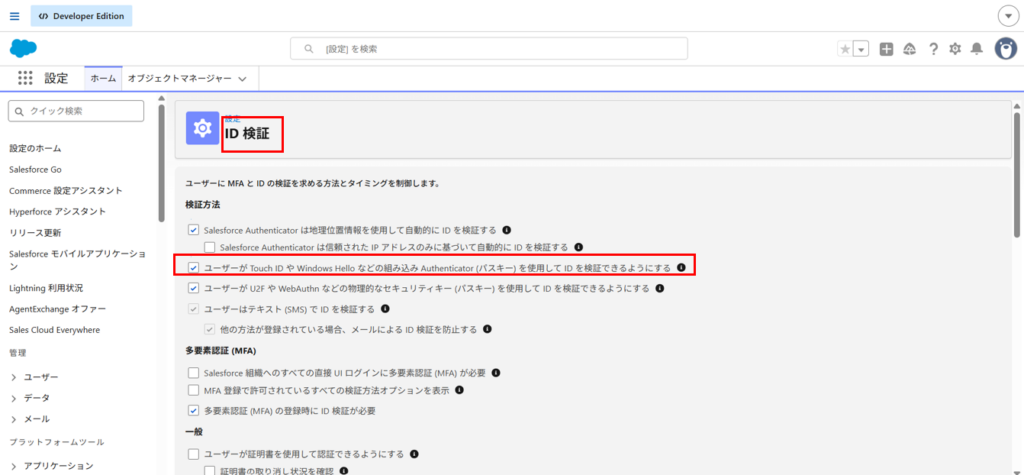
2.Salesforce組織の設定画面へ遷移し、クイック検索で「ID」と検索し、「ID 検証」画面を開きます。
「ユーザーが Touch ID や Windows Hello などの組み込み Authenticator を使用して ID を検証できるようにする」がチェックされている事を確認します。
(チェックされていない場合はチェック後にスクロール下にある「保存」ボタンを押下し、有効化してください。)
登録方法
1.認証を設定するユーザーでSalesforce環境へログインします。
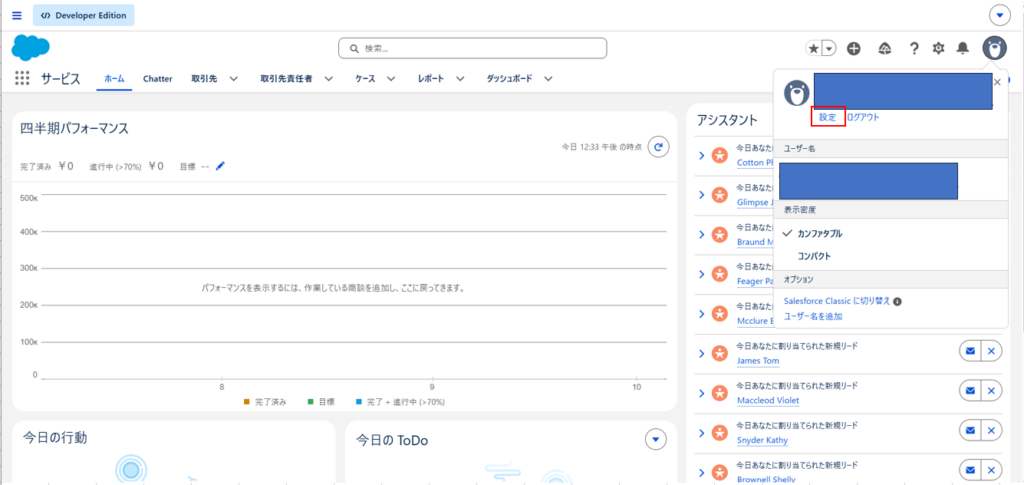
2.右上のユーザーアイコンより、「設定」ボタンを押下します。
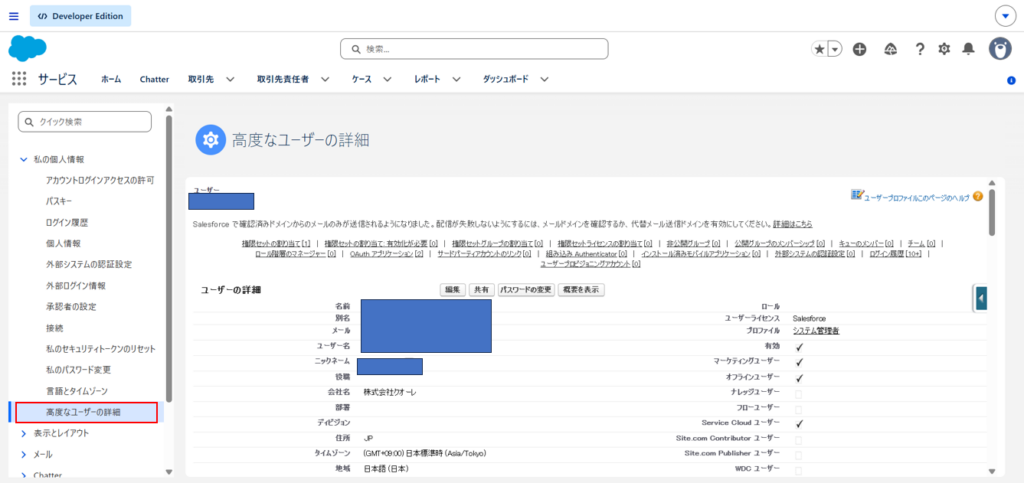
3.遷移先画面にて、「高度なユーザーの詳細」ボタンを押下し、詳細画面へ遷移します。
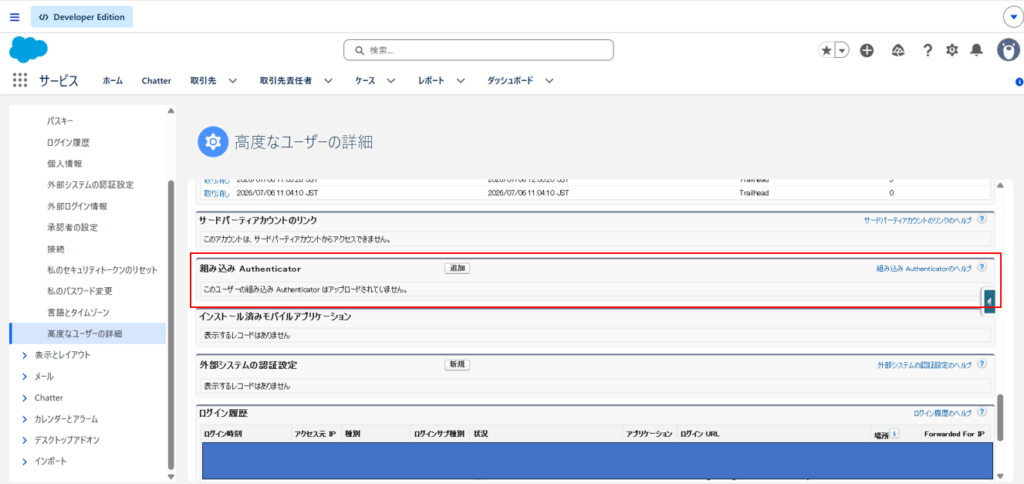
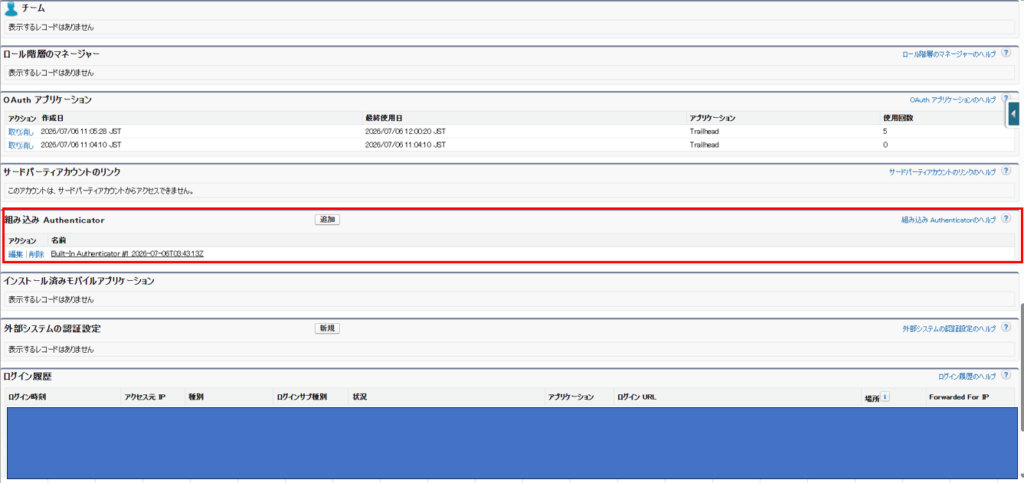
4.「組み込み Authenticator」欄までスクロールし、「追加」ボタンを押下します。
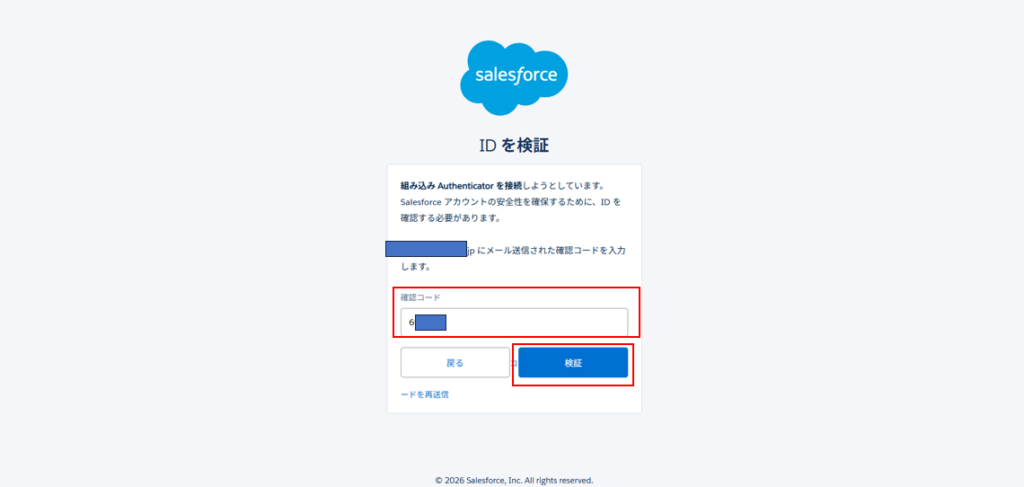
5.「IDを検証」画面へ遷移し、ユーザーが登録しているメールアドレスに確認コードが送られるので、それを入力し「検証」ボタンを押下します。
6.「組み込み Authenticator を登録」画面へ遷移しますので、「登録」ボタンを押下します。

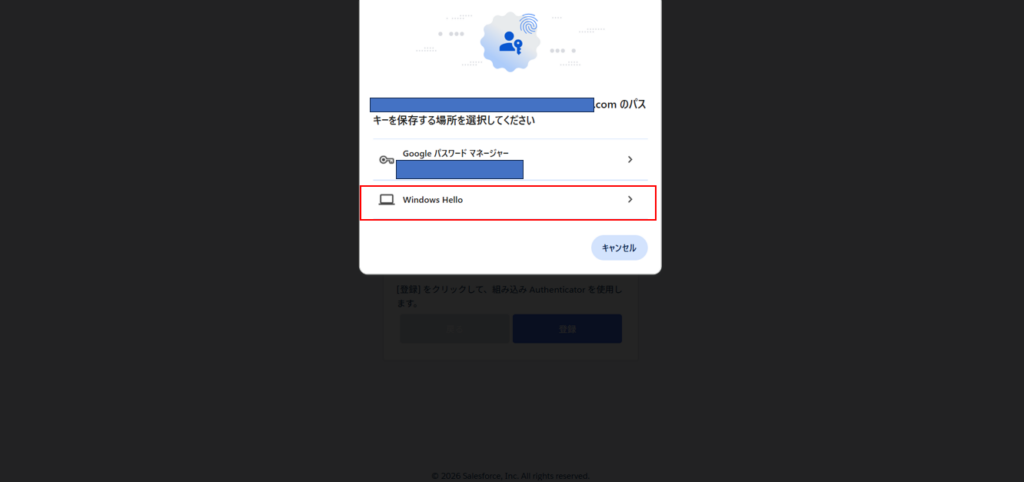
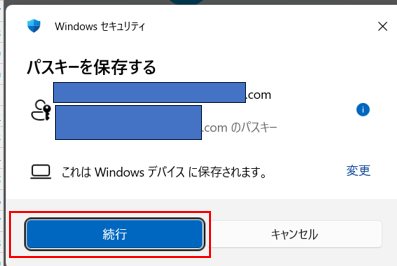
7.パスキーの保存場所を設定する画面へ遷移しますので、「Windows Hello」を選択、Windowsセキュリティ画面が表示されるので「続行」ボタンを押下します。
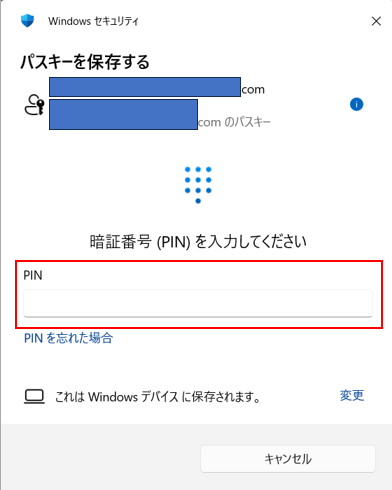
8.パスキー保存画面へ遷移しますので、Windowsログオン時のPINを入力します。
(入力すると自動的に遷移されます。)
9.PINを入力するとユーザー詳細画面へ遷移します。
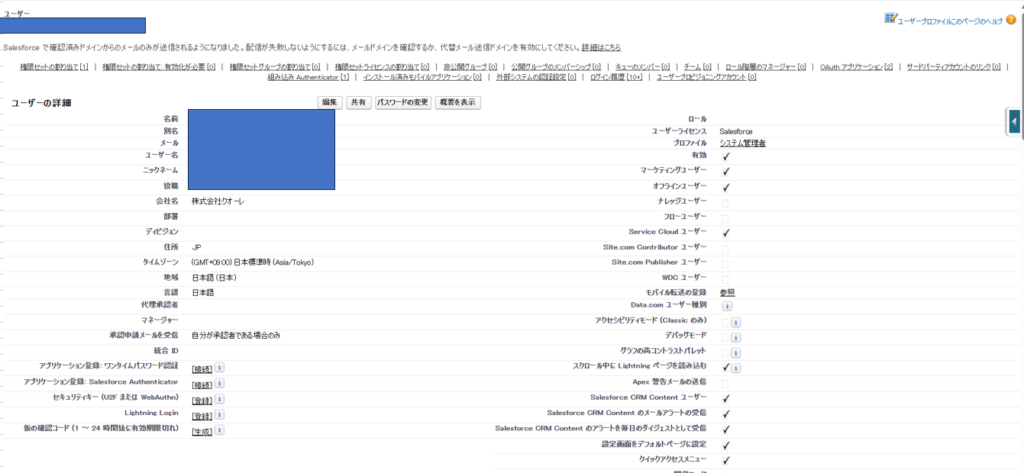
「組み込み Authenticator」欄にアクションが追加されていれば成功です。
ログイン方法
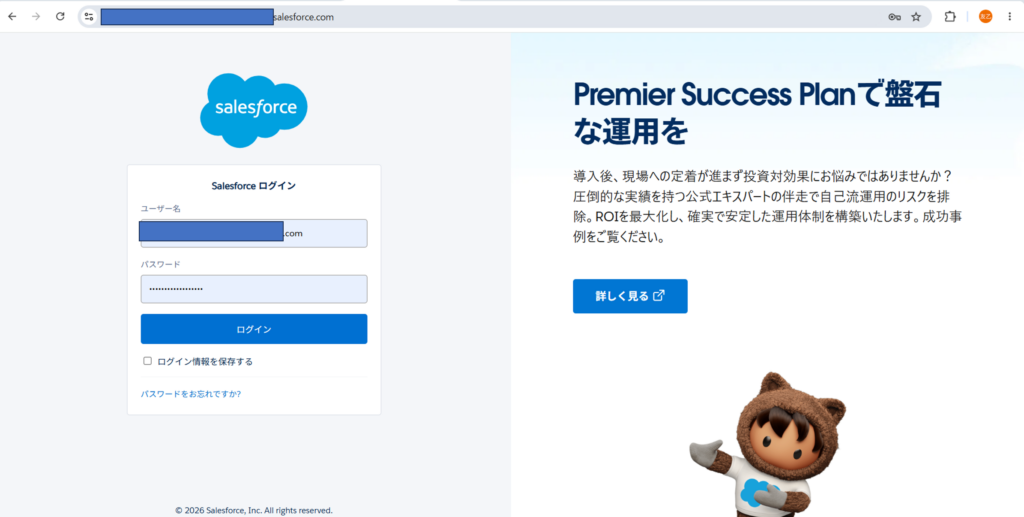
1.ログイン画面より、ログインユーザーとそのパスワードを入力し「ログイン」ボタンを押下します。
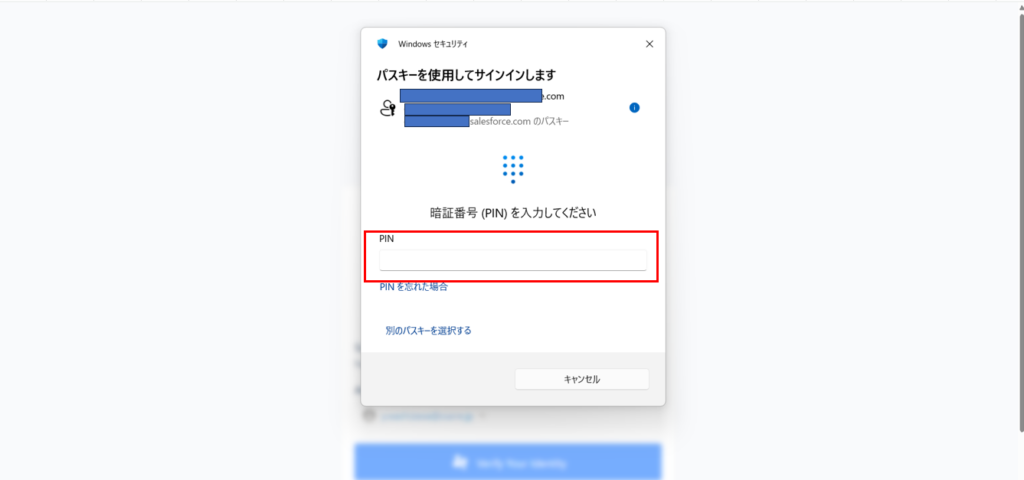
2.以下サインイン画面が表示されますので、Windowsログオン時のPINを入力します。
(入力すると自動的に遷移されます。)
3.ログイン完了し、Salesforce画面へ遷移されます。
さいごに
以上がWindows Helloを使用したMFA設定方法です。
このやり方ですと、スマホ等他のデバイスを使用せずにログインできるので非常に便利ですね。
MFAによるアップデートは他にもありますので、また本ブログでご紹介できればと思います。