

※当記事は2025年12月に作成した記事です。バージョンの更新により内容が変更されている可能性がありますので、ご了承下さい。
1.はじめに
社員Wです。
Salesforceでは、操作を行わない状態が一定時間続くと下記のように自動的にログアウトされてしまうことがあります。
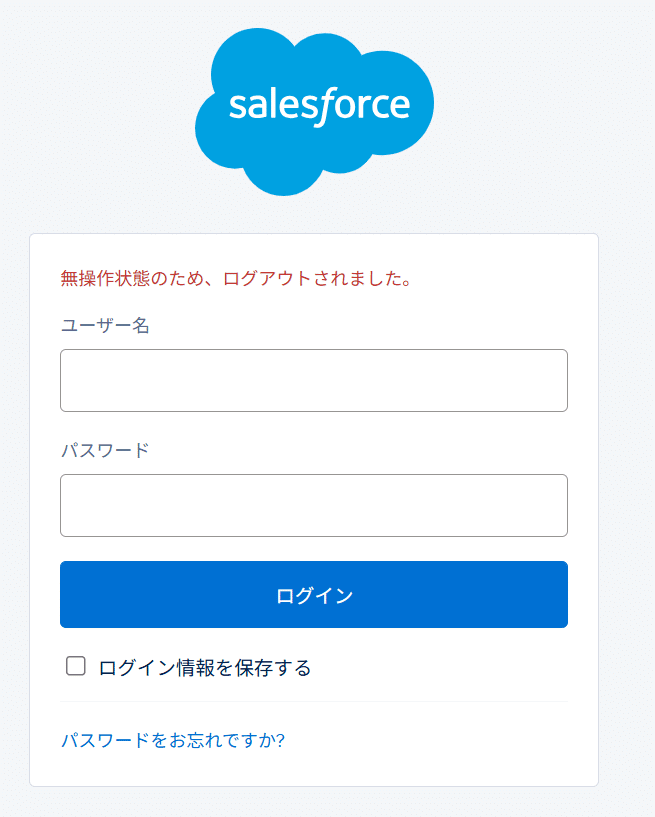
私もTrailheadでの学習中、所用で離席した際などにログアウトされてしまうことが何度かありました。
その度にログインし直すのは大変なので、利便性を高めるためにセッションタイムアウトするまでの時間を調整してみました。
本記事は、変更に際して実施した手順を備忘録としてまとめたものになります。
ご参考になれば幸いです。
2. 設定変更の手順
セッションタイムアウトの時間は、「セッションの設定」画面内から変更可能です。
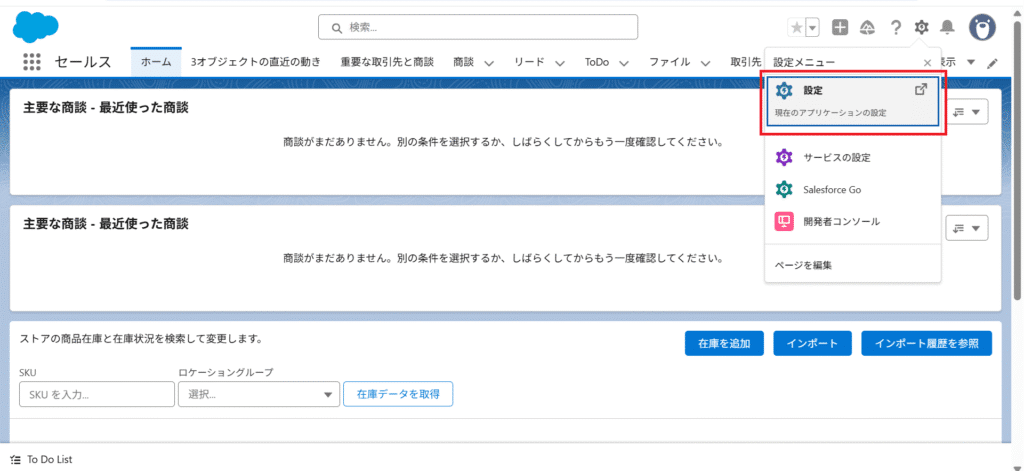
1.Salesforceの画面右上の歯車アイコンをクリックし、表示されたメニューから「設定」ボタンを選択します。
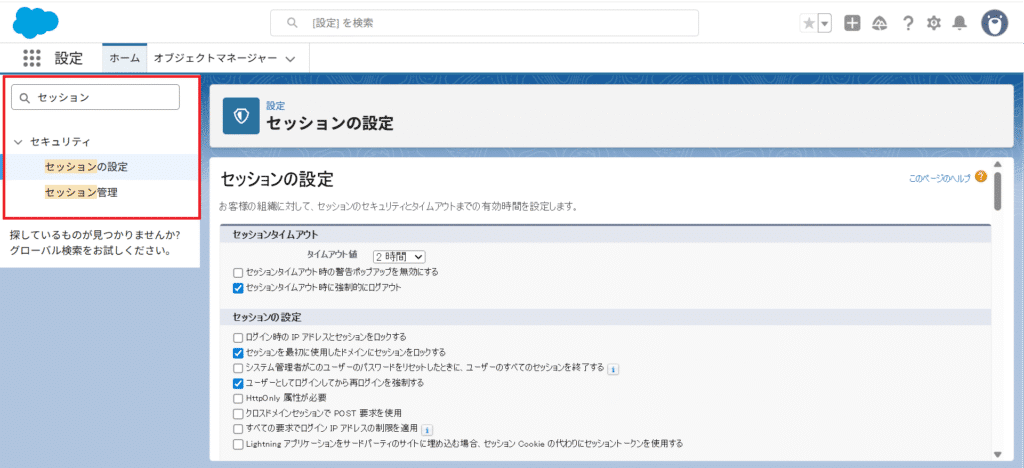
2.設定画面へ遷移後、クイック検索ボックスに「セッション」と入力し、表示された検索候補から[セッションの設定] をクリックすることでセッションの設定画面へ遷移します。
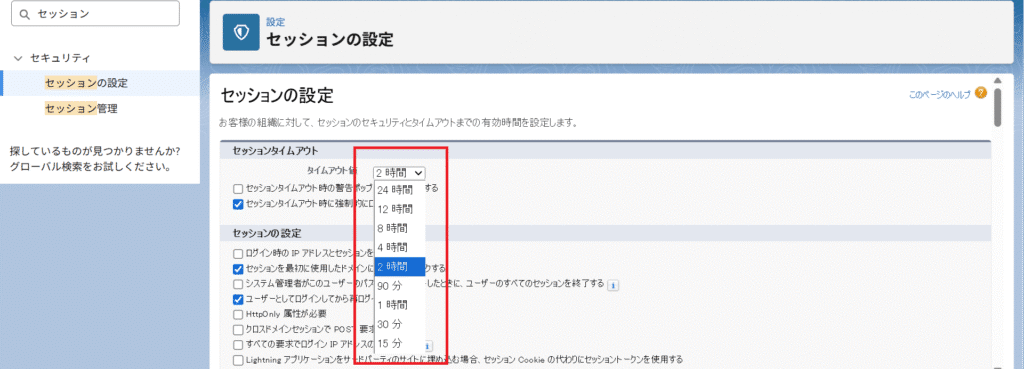
3.「セッションタイムアウト」セクションに「タイムアウト値」がありますので、こちらから希望のタイムアウト値を設定します。
※タイムアウト値はドロップダウンリストとなっており、15分~24時間までの範囲で設定可能です。
4.タイムアウト値を設定後、ページ下部の「保存」ボタンをクリックします。
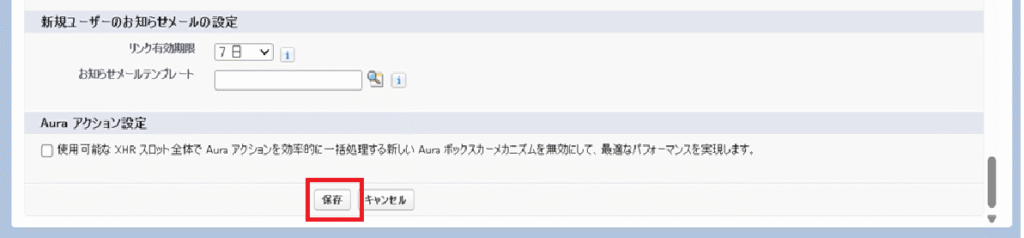
こちらで設定は完了です。
変更したタイムアウト値が反映されるまでには少し時間がかかります。すぐには反映されませんのでご注意ください。
(詳細は下記リンクを参照)
セッションタイムアウトの問題
3. 補足
今回は実施しませんでしたが、セッションタイムアウトの設定はプロファイル画面からでも変更可能です。
プロファイル単位でセッションタイムアウトの設定が必要な場合は、こちらから調整してください。
ただし、セッション画面にて設定したセッションタイムアウトとどちらが優先されるかは、修正方法によって変わるそうです。
Trailblazer Communityに優先処理についての質問がありますので共有いたします。
気になる人は覗いてみてください。
セッションタイムアウトの設定
また、セッションタイムアウトを延長することは、セッションハイジャックなどのサイバー攻撃を受けるリスクを増大させます。
勉強用環境なら問題ありませんが、本番環境での設定は情報漏洩や不正アクセスの危機につながるため、時間設定には十分にご注意ください。
4. さいごに
セッションタイムアウトの変更により、再ログインの頻度を減らす事が出来ました。
セッション設定は他にも変更できる内容が色々ありそうなので、また機会があれば内容を確認してみたいですね。

コメントを残す